Das Handbuch der Rechenkiste
Die Rechenkiste erstellt Mathe-Arbeitsblätter für Klasse 1 bis 6, direkt im Browser: 68 Aufgabenarten, 123 fertige Vorlagen, Lösungen zu jedem Blatt. Alles ist kostenlos, ohne Anmeldung und ohne Konto. Dieses Handbuch zeigt, was der Editor kann und wie du es benutzt.
Schnellstart in drei Schritten
- Vorlage oder leeres Blatt wählen. Auf der Startseite sind die Vorlagen nach Klasse sortiert. Ein Klick öffnet die Vorlage im Editor. Oder du startest über „Arbeitsblatt erstellen“ mit einem leeren Blatt.
- Im Editor einstellen. Zahlenraum, Anzahl der Aufgaben, Schwierigkeit: Die Vorschau rechts zeigt jede Änderung sofort.
- Drucken oder als PDF speichern. Auf Wunsch mit Lösungsblatt. Das PDF klappt auch auf Handy und Tablet.
Neue Zahlen bekommst du jederzeit mit „Neu mischen“ (Taste M). Ein Fehler ist nie schlimm: „Rückgängig“ nimmt jeden Schritt zurück.
Der Editor im Überblick
Der Editor hat vier Bereiche:
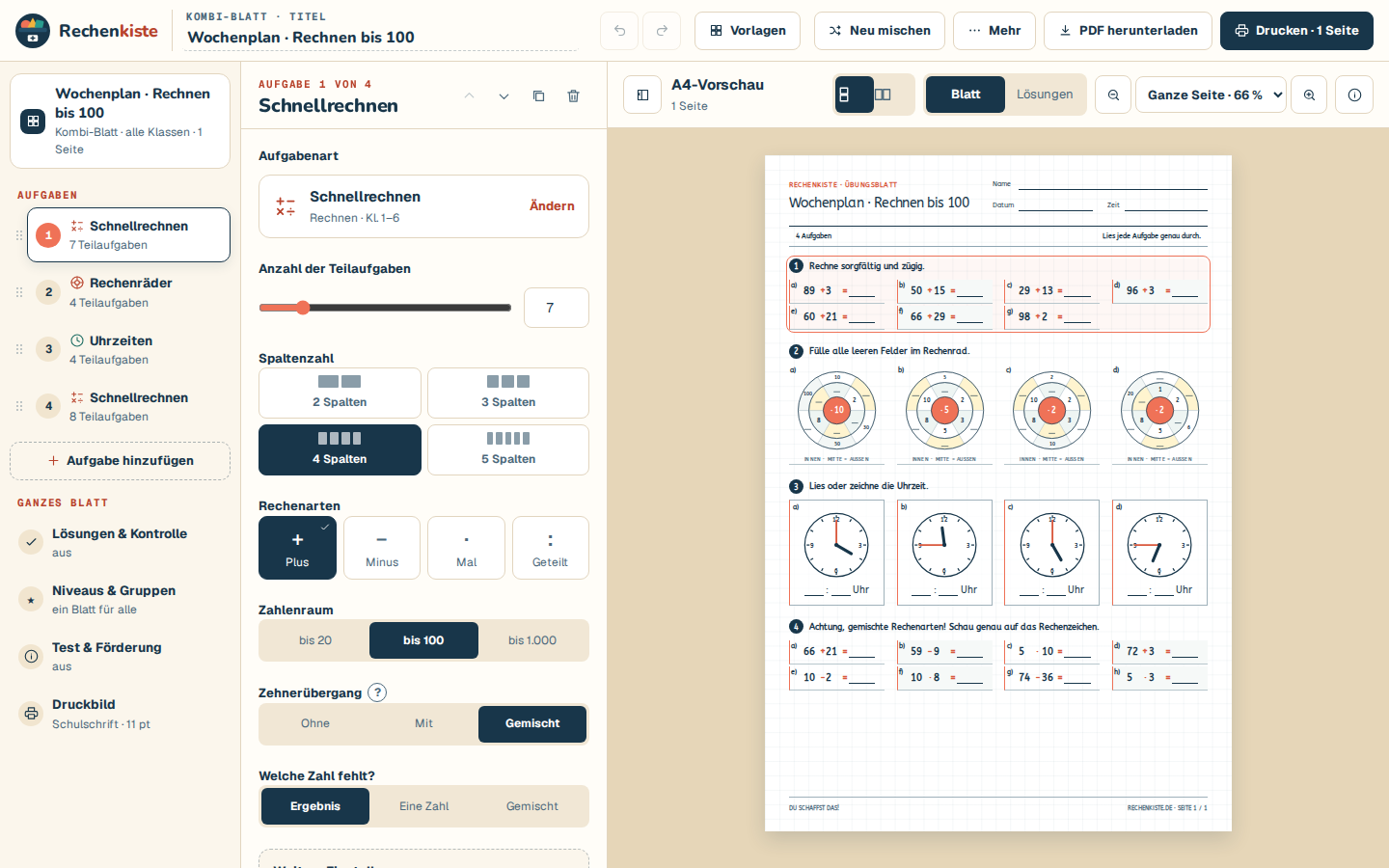
- Leiste oben: das Logo (zurück zur Startseite), der Titel des Blatts, „Rückgängig“ und „Wiederholen“, „Vorlagen“, „Neu mischen“, das Menü „Mehr“, „PDF herunterladen“ und „Drucken“.
- Gliederung links: zeigt, woraus das Blatt besteht. Zuerst „Blatt“, dann die Aufgaben und darunter vier Bereiche für das ganze Blatt: Lösungen & Kontrolle, Niveaus & Gruppen, Test & Förderung und Druckbild. Ein Eintrag mit Punkt ist eingeschaltet. Ein Klick öffnet die Einstellungen dazu.
- Einstellungen in der Mitte: die Einstellungen des gewählten Eintrags.
- Vorschau rechts: das Blatt, wie es gedruckt wird. Ein Klick auf eine Aufgabe in der Vorschau öffnet ihre Einstellungen.
Am Handy sind es zwei Ansichten, zwischen denen du oben wechselst: Einstellungen und Vorschau. Wer mehr Platz für die Vorschau braucht, blendet die Einstellungen aus (Knopf über der Vorschau).
Das Blatt: Einzelblatt oder Kombi-Blatt
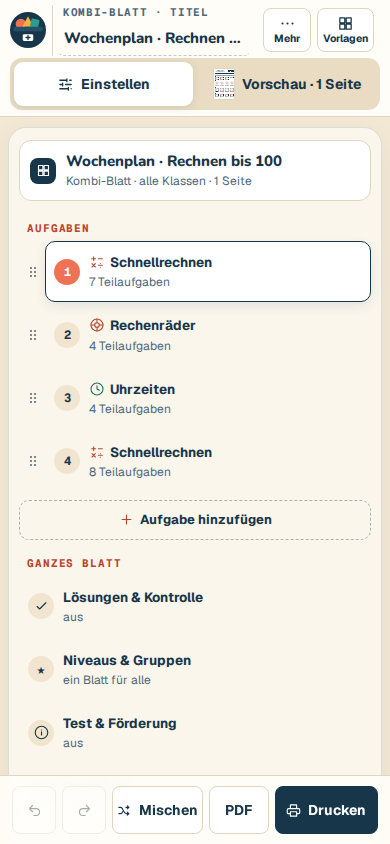
Unter „Blatt“ in der Gliederung legst du die Grundlagen fest:
- Titel: schreibst du oben in die Leiste. Er steht auf dem Blatt.
- Einzelblatt: eine Aufgabenart, viele Aufgaben. Ideal für Übungsblätter zu einem Thema, etwa 40 Plus- und Minusaufgaben.
- Kombi-Blatt: Aufgabe 1, 2, 3 … gemischt. Jede Aufgabe hat ihre eigene Art und eigene Einstellungen. Ideal für Wochenpläne, Lernkontrollen und Hausaufgaben.
- Klasse: Von 1 bis 6 oder „Alle“. Die Klasse filtert Aufgabenarten und Vorlagen auf das, was üblicherweise dran ist. Sie stellt nichts fest ein: Du kannst jederzeit auf „Alle“ wechseln. Ab Klasse 5 ist sie nur ein Hinweis.
Über „Vorlagen“ in der Leiste findest du fertige Blätter, zum Beispiel „Plus und Minus bis 100“. Wer eine Vorlage wählt, startet mit sinnvollen Einstellungen und ändert nur, was er anders möchte.
Die Aufgabenarten
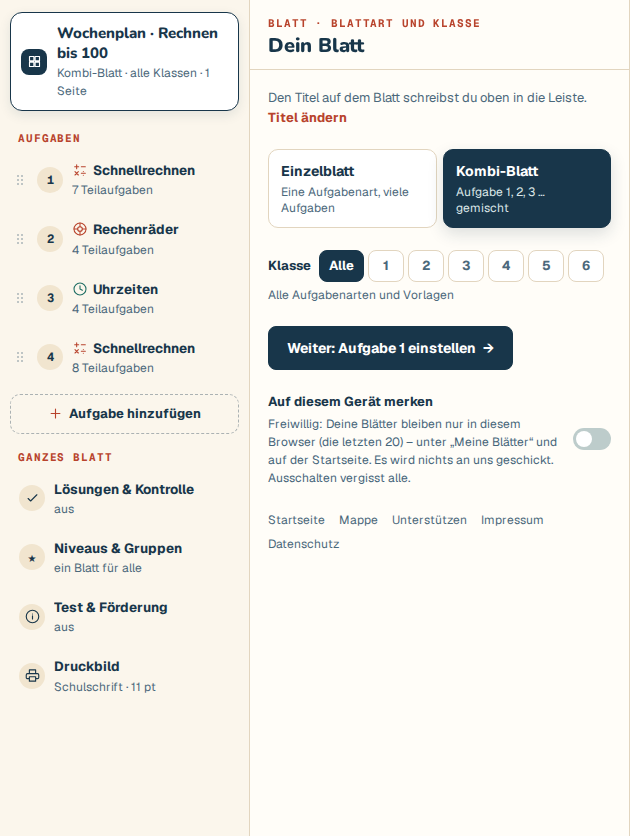
Die 68 Aufgabenarten sind in 7 Bereiche sortiert. Zu jeder Art gibt es auf der Seite Alle Aufgabenarten eine kurze Erklärung für Eltern und ein Beispiel.
- Rechnen (26): Schnellrechnen, Eigene Aufgaben, Verdoppeln & Halbieren, Ergänzen, Aufgabenfamilien, Rechenräder, Rechenketten, Zahlenmauern, Rechendreiecke, Einmaleins-Tabelle, Malkreuz, Schriftlich + −, Schriftlich · :, Punkt vor Strich, Negative Zahlen, Bruchrechnen, Rechnen mit Dezimalzahlen, Rechenstrich, Operative Päckchen, Halbschriftlich rechnen, Quadratzahlen & Potenzen, Überschlag, Bildrechnen, Fehlerdetektiv, Terme & Gleichungen, Rechenwege
- Zahlen verstehen (15): Zahlenhäuser, Vergleichen, Nachbarzahlen, Zahlenfolgen, Stellenwerttafel, Teiler & Vielfache, Bruchteile, Dezimalzahlen, Zwanziger- & Hunderterfeld, Zahlenstrahl, Runden & Überschlagen, Römische Zahlen, Prozent, Ziffern schreiben, Würfelbilder
- Größen (6): Uhrzeiten, Zeitspannen, Geld, Längen & Gewichte, Kalender, Maßstab
- Raum & Form (10): Spiegeln, Formen zählen, Würfelgebäude, Würfelnetze, Fläche & Umfang, Winkel, Muster fortsetzen, Koordinatensystem, Volumen & Quader, Lagebeziehungen
- Daten & Zufall (5): Strichlisten, Säulendiagramme, Zufall, Kombinatorik, Daten auswerten
- Sachrechnen (2): Sachaufgaben, Zuordnungen
- Knobeln (4): Magische Quadrate, Zahlen-Sudoku, Zauberdreiecke, Symbolrätsel
Jede Art gibt es als Einzelblatt oder als Teil eines Kombi-Blatts, jeweils mit Lösungsblatt. Knobelaufgaben (Sudoku, magische Quadrate, Zauberdreiecke, Symbolrätsel) haben immer genau eine Lösung und sind ohne Raten lösbar.
Aufgabenart wechseln: Öffne die Aufgabe in der Gliederung und wähle oben „Ändern“. Einstellungen, die mehrere Arten teilen (zum Beispiel der Zahlenraum), behältst du beim Wechsel.
Eine Aufgabe einstellen
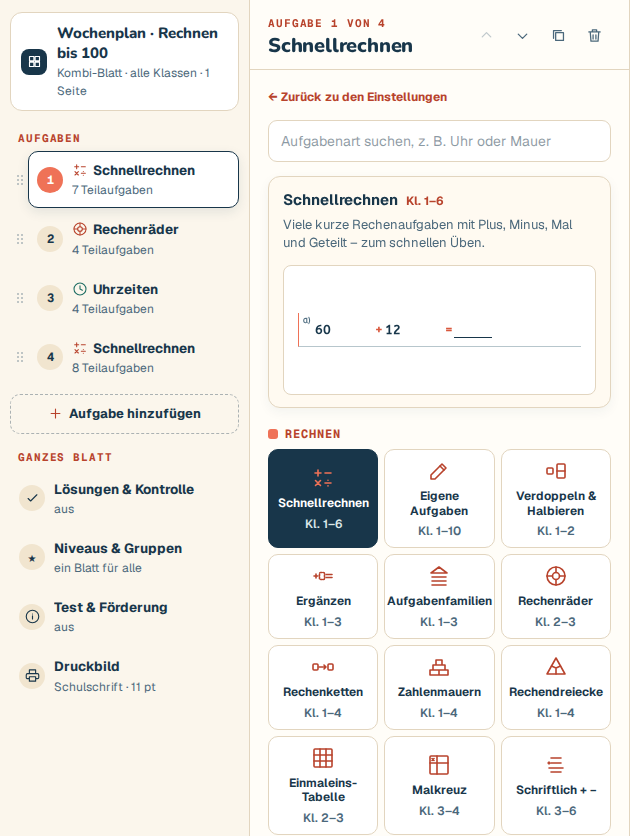
Jede Aufgabenart hat ihre eigenen Einstellungen: Zahlenraum, Rechenarten, Zehnerübergang, Bruchnenner und vieles mehr. Immer gleich sind:
- Anzahl der Aufgaben: mit Regler oder Zahl. Die Schnellwahl „½ Seite“, „1 Seite“, „2 Seiten“ und „3 Seiten“ füllt das Blatt passend. Die Rechenkiste zeigt, wie viele Aufgaben auf eine Seite passen.
- Arbeitsauftrag: der Text über den Aufgaben. Bleibt er leer, steht der übliche Auftrag der Aufgabenart dort.
- Seitenumbruch: „Auf neuer Seite beginnen“ erzwingt vor dieser Aufgabe einen Umbruch (im Kombi-Blatt).
- Neu mischen: würfelt die Zahlen der Aufgabe (oder des ganzen Blatts) neu. Die Einstellungen bleiben.
- Spalten: Wie viele Aufgaben nebeneinander stehen, stellst du im Einzelblatt unter „Druckbild“ ein, im Kombi-Blatt bei jeder Aufgabe.
Teilaufgaben: Bei manchen Arten (zum Beispiel Zahlenmauern oder Rechenräder) besteht eine Aufgabe aus mehreren Teilen a, b, c … Die Anzahl der Teilaufgaben stellst du bei der Aufgabe ein. Bei Punkten (siehe „Test und Förderung“) kannst du für eine Aufgabe eine eigene Punktzahl festlegen. Leer heißt: ein Punkt je Teilaufgabe.
Das Kombi-Blatt aufbauen
- Aufgabe hinzufügen: in der Gliederung „Aufgabe hinzufügen“, dann die Aufgabenart wählen.
- Reihenfolge ändern: Aufgaben in der Gliederung am Griff ziehen. Ohne Maus geht es mit den Pfeiltasten am Griff. In den Einstellungen einer Aufgabe gibt es außerdem „Nach oben“ und „Nach unten“.
- Duplizieren: kopiert eine Aufgabe mit allen Einstellungen, praktisch für „dasselbe, nur schwerer“.
- Entfernen: löscht eine Aufgabe. Eine Aufgabe bleibt immer stehen. „Rückgängig“ holt Gelöschtes zurück.
Die Aufgaben werden fortlaufend nummeriert. Seitenumbrüche entstehen automatisch, oder du erzwingst sie bei einer Aufgabe.
Eigene Aufgaben und Bausteine
Eigene Aufgaben: Tippe Rechnungen ein, eine pro Zeile. Entweder als Term (12 + 7) oder mit einer Lücke (7 + _ = 15, 56 : _ = 8). Die Rechenkiste rechnet die Lösungen exakt aus, auch bei Brüchen, Kommazahlen und Rest. Zeilen, die sie nicht eindeutig lösen kann, nennt der Editor, damit du sie ändern kannst.
Bausteine im Kombi-Blatt: Sie sind keine Aufgaben und haben weder Nummer noch Punkte.
- Textkasten: für einen Merksatz oder Tipp.
- Rechenkästchen: Platz für Nebenrechnungen.
- Schreiblinien: für Antworten und Erklärungen.
Lösungen und Selbstkontrolle
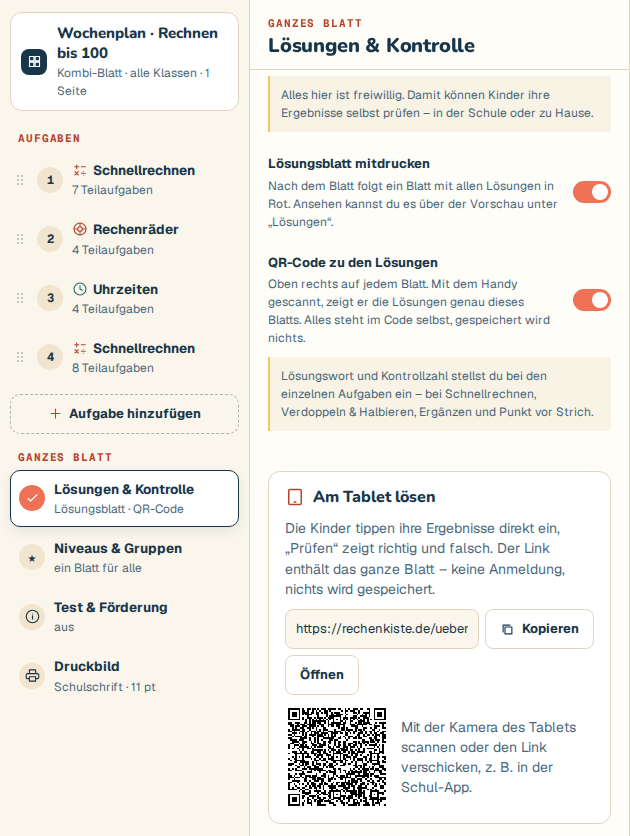
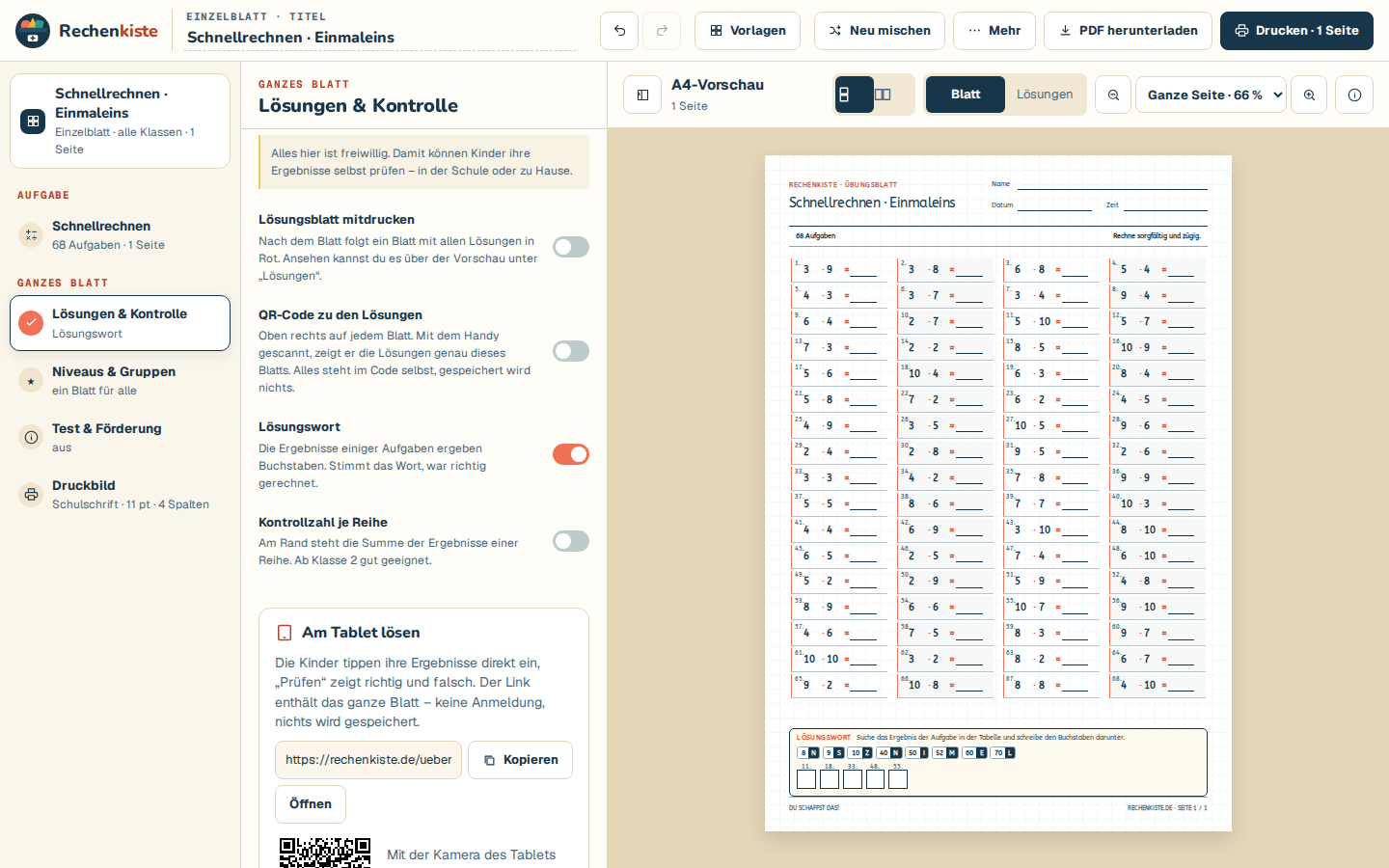
Im Bereich „Lösungen & Kontrolle“ ist alles freiwillig:
- Lösungsblatt mitdrucken: Nach dem Blatt folgt ein Blatt mit allen Lösungen in Rot. Ansehen kannst du es über der Vorschau unter „Lösungen“.
- QR-Code zu den Lösungen: steht oben rechts auf jedem Blatt. Mit dem Handy gescannt, zeigt er die Lösungen genau dieses Blatts. Alles steckt im Code selbst, gespeichert wird nichts. Wird ein Blatt so umfangreich, dass der Code nicht mehr sicher lesbar wäre, lässt die Rechenkiste ihn weg oder kürzt Textkästen und Titel in den Lösungen. Sie sagt es dir dann.
- Lösungswort: Die Ergebnisse ergeben Buchstaben. Stimmt das Wort, war richtig gerechnet.
- Kontrollzahl je Reihe: Am Rand steht die Summe der Ergebnisse einer Reihe. Passt sie nicht, steckt in der Reihe ein Fehler.
Lösungswort und Kontrollzahl gibt es bei Aufgaben, die genau eine Zahl als Ergebnis haben. Im Kombi-Blatt stellst du sie bei der jeweiligen Aufgabe ein.
Niveaus und Gruppen
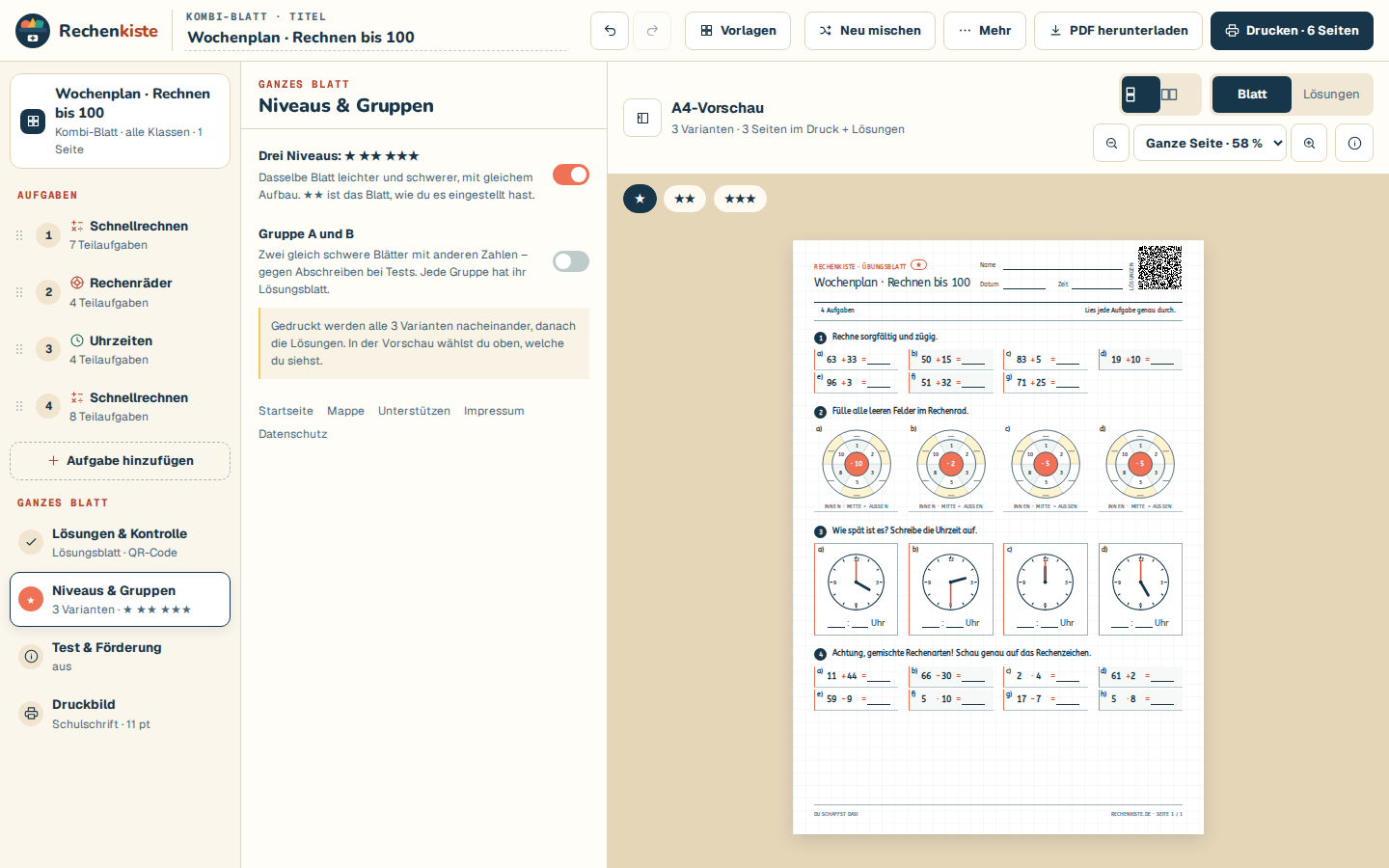
- Drei Niveaus ★ ★★ ★★★: Dasselbe Blatt leichter und schwerer, mit gleichem Aufbau. ★★ ist das Blatt, wie du es eingestellt hast. So bekommt jedes Kind ein Blatt, das zu ihm passt, und alle arbeiten am selben Thema.
- Gruppe A und B: Zwei gleich schwere Blätter mit anderen Zahlen, gegen das Abschreiben bei Tests. Jede Gruppe hat ihr Lösungsblatt.
Beides lässt sich kombinieren. In der Vorschau wechselst du zwischen den Varianten oder vergleichst alle nebeneinander. Was ein Niveau je Aufgabenart ändert, nennt der Editor. Ändert ein Niveau bei einer Aufgabe nichts, weist er darauf hin (Warnpunkt in der Gliederung).
Test und Förderung
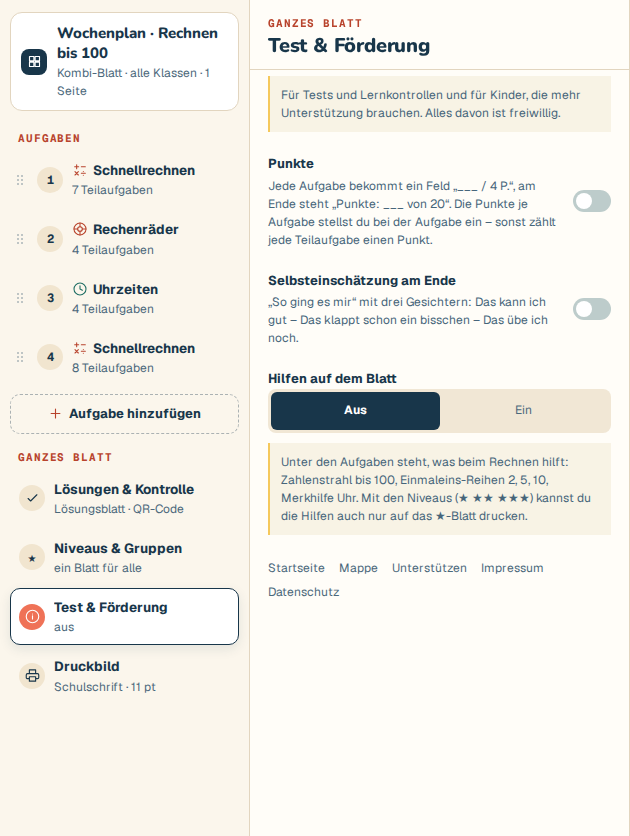
- Punkte: 1, 2 oder 3 Punkte je Aufgabe. Am Ende steht „Punkte: ___ von …“.
- Selbsteinschätzung: „So ging es mir“ mit drei Gesichtern: Das kann ich gut, das klappt schon ein bisschen, das übe ich noch.
- Hilfen auf dem Blatt: unter den Aufgaben stehen je nach Art Zahlenstrahl, Einmaleins-Reihen, Umrechnungen oder eine Uhr. „Ein“ für alle Blätter oder, mit Niveaus, „Nur bei ★“.
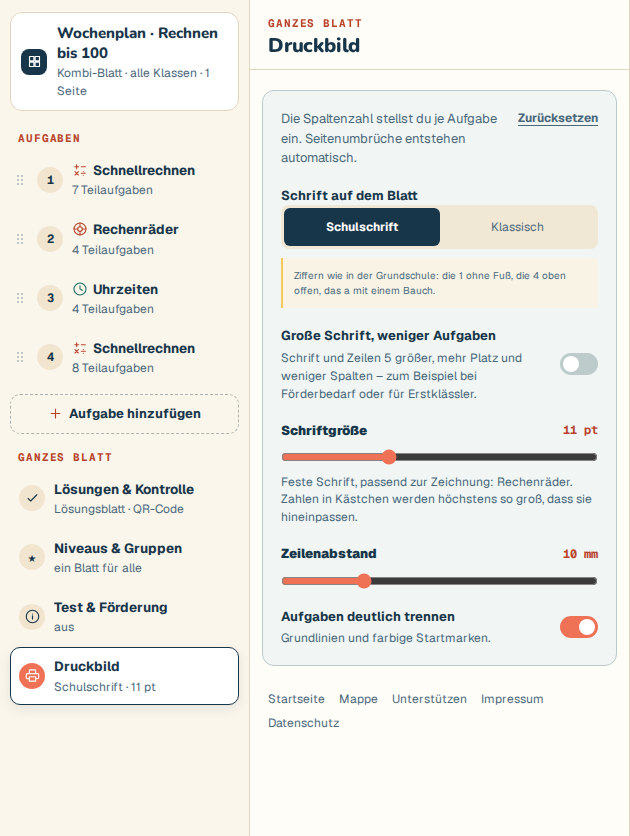
Das Druckbild
- Schrift: „Schulschrift“ mit Ziffern wie in der Grundschule (die 1 ohne Fuß, die 4 oben offen) oder „Klassisch“ mit gleich breiten Ziffern.
- Große Schrift, weniger Aufgaben: größere Zahlen und Zeilen, mehr Platz und weniger Spalten. Gut bei Förderbedarf und für Erstklässler.
- Spalten: wie viele Aufgaben nebeneinander stehen (Einzelblatt).
- Schriftgröße (9 bis 15 pt) und Zeilenabstand (8 bis 16 mm). Bei Arten mit Zeichnung ist die Schrift fest.
- Aufgaben deutlich trennen: Grundlinien und farbige Startmarken.
- Zurücksetzen stellt alle Werte des Druckbilds wieder auf Standard.
Die Blätter bleiben schwarz-weiß-tauglich und tragen im Fuß „rechenkiste.de“.
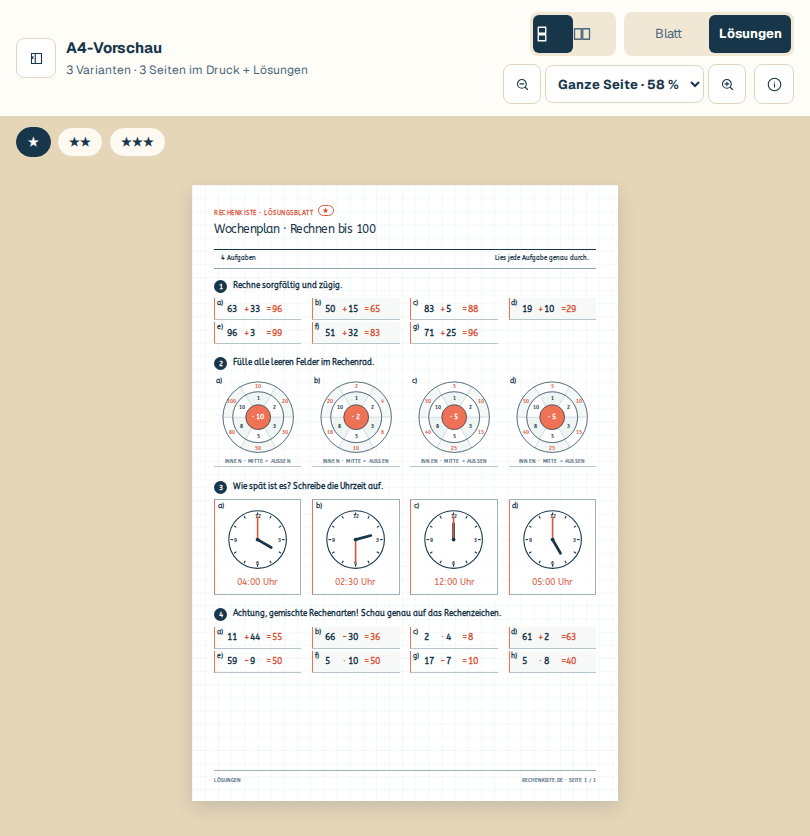
Die Vorschau
- Blatt / Lösungen: wechselt zwischen dem Arbeitsblatt und dem Lösungsblatt.
- Zoom: Knöpfe, Taste + und − oder Strg + Mausrad. Taste 0 zeigt die ganze Seite.
- Anordnung der Seiten: untereinander oder nebeneinander (seitlich scrollen).
- Varianten: Bei Niveaus oder Gruppen wählst du oben die Variante oder vergleichst alle.
- Direkt einstellen: ein Klick auf eine Aufgabe in der Vorschau öffnet ihre Einstellungen.
- Drucktipps: ein Knopf über der Vorschau erklärt die richtigen Druckeinstellungen.
Drucken und PDF
- Drucken: öffnet den Druckdialog. Wähle Papier A4 und Skalierung 100 %(„Tatsächliche Größe“), nicht „An Seite anpassen“. Schalte „Hintergrundgrafiken“ ein, damit Lückenfelder mitgedruckt werden.
- PDF herunterladen: speichert alle Seiten als A4-PDF mit echtem, durchsuchbarem Text, direkt im Browser. Es enthält nur Zeichnungen, Text und Schriften. Das geht auch auf Handy und Tablet.
Die Blätter darfst du im Unterricht, in der Nachhilfe und zu Hause nutzen: ausdrucken, kopieren, weitergeben, auch als PDF. Nicht erlaubt ist der Verkauf. Einzelheiten stehen im Impressum.
Teilen, Tablet und Mappe
Diese Funktionen findest du im Menü „Mehr“ der Leiste.
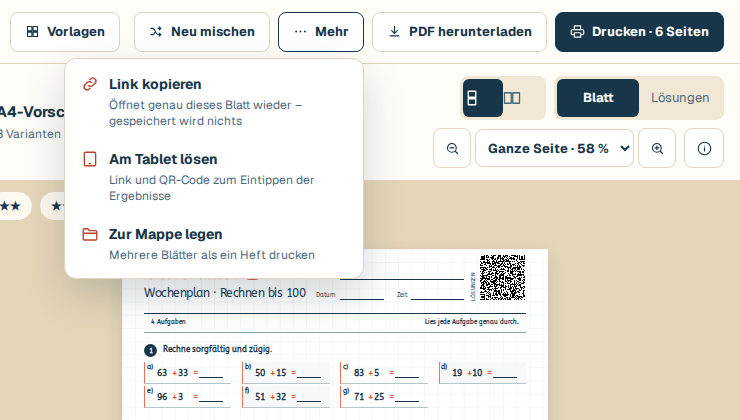
- Link kopieren: Das ganze Blatt steckt im Link. Wer ihn öffnet, sieht genau dieses Blatt und kann es ändern. Gespeichert wird nichts. Praktisch, um Blätter an Kolleginnen, Kollegen oder Eltern zu schicken.
- Am Tablet lösen: gibt einen Link und einen QR-Code zu einer Übungsseite. Dort sind die Lücken Eingabefelder, „Prüfen“ färbt Richtiges grün und Falsches rot und zählt die Treffer. Danach lässt sich ein Ergebnisblatt mit Punktestand drucken. Die Eingaben prüft der Browser. Es wird nichts übertragen oder gespeichert. Aufgaben, die sich nicht eintippen lassen, nennt die Seite („auf dem Papier“).
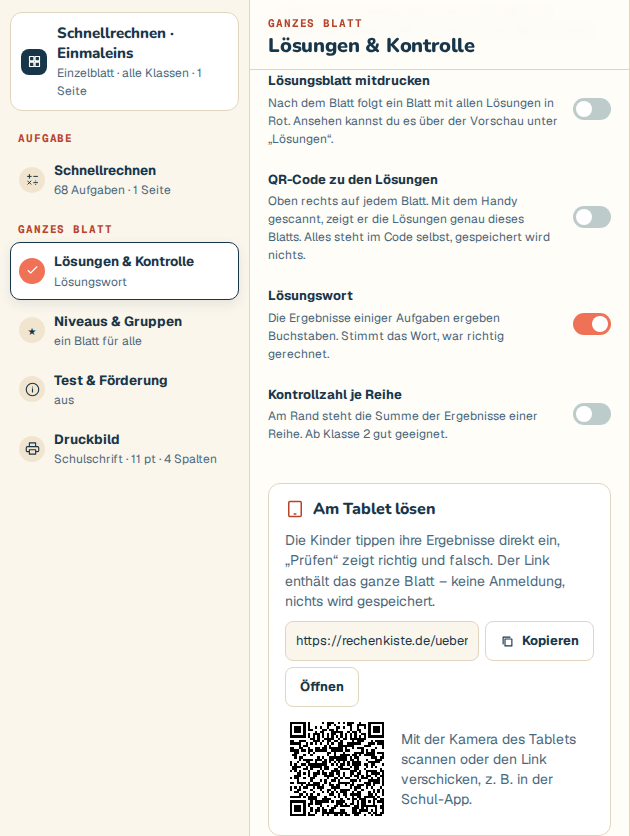
„Am Tablet lösen“: Link kopieren oder den QR-Code mit dem Tablet scannen. 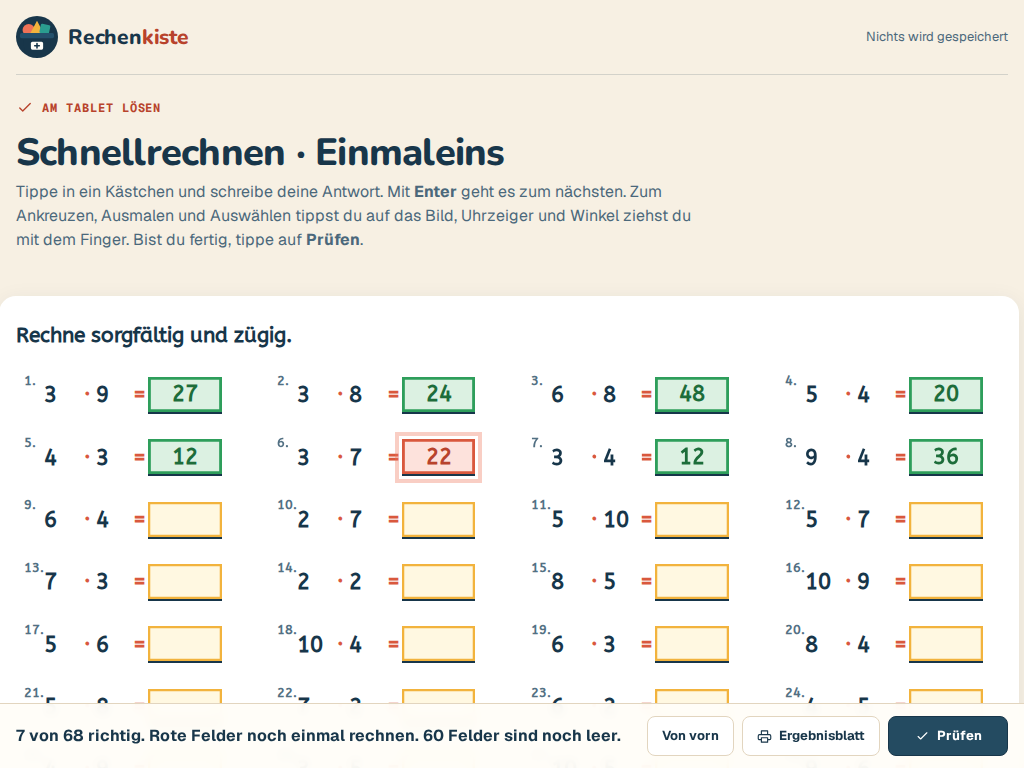
So sehen es die Kinder: Nach „Prüfen“ ist Richtiges grün und Falsches rot. - Zur Mappe legen: legt das Blatt in die Mappe.
Die Mappe macht aus mehreren Blättern ein Arbeitsheft: mit Deckblatt (Titel, Name, Klasse, Inhalt mit Seitenzahlen) und allen Lösungen gesammelt am Ende, gedruckt oder als ein PDF. Blätter fügst du aus dem Editor hinzu, aus den Vorlagen oder aus „Meine Blätter“. Du kannst sie verschieben, im Editor öffnen und entfernen. Die Mappe steht in der Adresse und bleibt für den Tab erhalten. Gespeichert wird nichts.
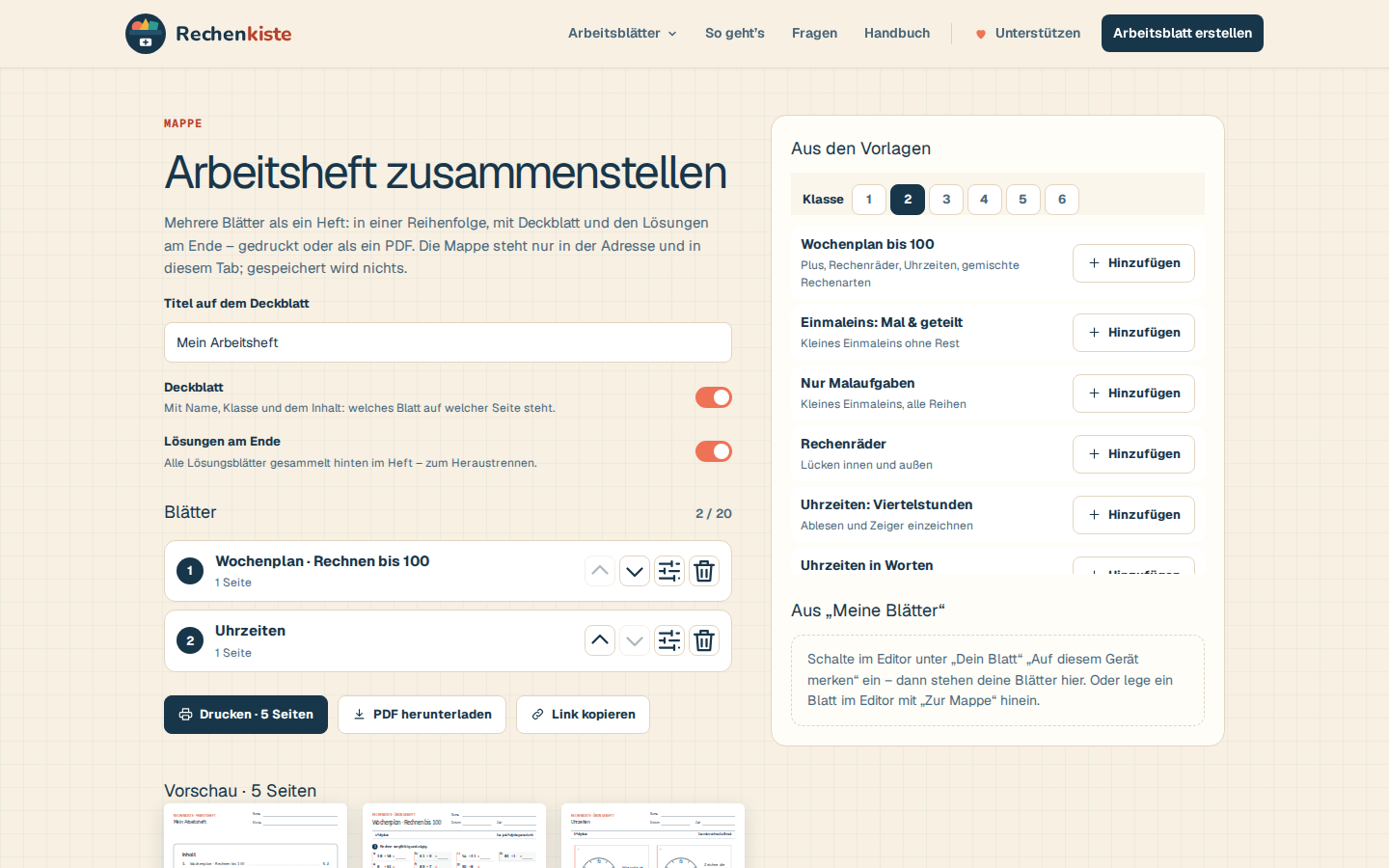
Blätter merken
Standardmäßig wird nichts gespeichert. Wer möchte, schaltet unter „Blatt“ den Schalter „Auf diesem Gerät merken“ ein. Dann behält dein Browser deine letzten 20 Blätter. Sie erscheinen im Editor unter „Meine Blätter“ und auf der Startseite als „Weiter bearbeiten“. Die Blätter bleiben nur in diesem Browser auf diesem Gerät. Ausschalten vergisst alle. Beim Verlassen des Editors erinnert dich die Rechenkiste an ungespeicherte Änderungen und zeigt den Link zum Blatt.
Tastenkürzel
- Strg + Z (am Mac ⌘ + Z): Rückgängig
- Strg + Umschalt + Z oder Strg + Y: Wiederholen
- M: Neu mischen (nicht beim Tippen in einem Feld)
- + / − / 0: Vorschau vergrößern, verkleinern, ganze Seite
- Pfeiltasten: im Menü „Mehr“ und in den Reitern wechseln, Aufgaben in der Gliederung verschieben, Seiten der Vorschau blättern
- Esc: Menüs und Fenster schließen
Wenn etwas nicht klappt
- Lückenfelder fehlen im Ausdruck: im Druckdialog „Hintergrundgrafiken“ einschalten oder das PDF verwenden.
- Das Blatt ist zu klein oder abgeschnitten gedruckt: Skalierung auf 100 % stellen, nicht „An Seite anpassen“.
- Der QR-Code fehlt: Das Blatt ist zu umfangreich, um einen sicher lesbaren Code zu erzeugen. Weniger eigene Aufgaben helfen.
- Eine Aufgabenart fehlt in der Liste: Vielleicht filtert die Klasse. Stelle sie auf „Alle“.
- Der Wechsel zum Niveau ★ ändert nichts: Bei manchen Einstellungen gibt es keine leichtere Stufe. Der Editor weist darauf hin.
- Blätter sind weg: Wer „Auf diesem Gerät merken“ nicht eingeschaltet hat, dem bleibt nur der Link. Kopiere ihn, bevor du den Editor verlässt.
Noch Fragen, eine Idee oder ein Fehler? Schreib an kontakt@pixeldevio.de. Und wenn dir die Rechenkiste gefällt, freue ich mich, wenn du sie unterstützt oder weitererzählst.